Quantas vezes você já precisou repetir uma frase em uma reunião importante porque ninguém te entendeu? Ou sentiu a frustração de ouvir um eco interminável durante uma videochamada com a família? A verdade é que uma qualidade de áudio ruim pode transformar uma simples conversa em um desafio exaustivo, comprometendo sua produtividade no trabalho e a qualidade das suas relações pessoais. O desejo por chamadas claras e sem interferências é universal na era digital. Felizmente, a solução raramente exige equipamentos caríssimos. Na realidade, o segrito está frequentemente em ajustes inteligentes e no uso estratégico de ferramentas certas. Neste guia completo, você vai aprender, passo a passo, a diagnosticar e corrigir os principais problemas de som. Prepare-se, portanto, para nunca mais ouvir a temida pergunta: “Você pode repetir?”.
Os Inimigos Invisíveis do Áudio Perfeito em Chamadas
Para resolver qualquer problema, é preciso primeiro entendê-lo. No contexto das chamadas, três fatores principais costumam ser os vilões do áudio perfeito. Vamos identificá-los para que você possa combatê-los com eficácia.
Ruídos de Fundo e Eco: Os Sabotadores Constantes
O ruído ambiente é o mais óbvio. O barulho do trânsito, a conversa paralela, o ventilador ou o teclar alto no teclado competem diretamente com a sua voz. Já o eco acontece quando o microfone capta o som que sai das suas caixas de som, criando um efeito de repetição enlouquecedor para quem está do outro lado. Como resultado, ambos forçam os ouvintes a um esforço mental extra, prejudicando profundamente a compreensão.
As Limitações do seu Hardware Atual
Da mesma forma, o microfone embutido no seu laptop ou fone de ouvido simples não foi projetado para excelência. Ele é omnidirecional, captando sons de todos os lados sem discriminação. Além disso, componentes de baixa qualidade ou muito antigos podem não processar bem a faixa dinâmica da sua voz, resultando em um som abafado ou metálico.
A Conexão: A Base que Pode Falhar
Por fim, de nada adianta um bom microfone se a sua internet não colabora. Uma conexão instável com alta latência (atraso) e perda de pacotes faz com que partes do seu áudio se percam no caminho, criando cortes e uma voz roboticizada. Consequentemente, o tipo de conexão (Wi-Fi vs. Cabo) tem um impacto direto na clareza do seu áudio.
O Primeiro Passo (e é Grátis): Otimizando o seu Ambiente
Grandes melhorias partem de mudanças simples no local onde você realiza as chamadas. Antes de mais nada, foque no seu ambiente físico.
Escolha e Prepare o seu “Estúdio” Caseiro
Prefira cômodos menores e com móveis. Sofás, cortinas, tapetes e estantes de livros são excelentes absorvedores acústicos naturais. Basicamente, eles evitam que o som da sua voz rebata nas paredes lisas e no chão, criando aquele “vazio” desagradável. Para um resultado ainda melhor, posicione-se de costas para uma parede com livros ou um quadro de tecido, e evite falar de frente para uma janela de vidro.
Ações Imediatas para um Áudio Mais Limpo
Simultaneamente, preste atenção à posição do microfone. Falar muito próximo ou muito distante prejudica. Mantenha uma distância constante. Se estiver em um notebook, evite colocá-lo diretamente sobre a mesa lisa; use um apoio ou um livro para isolar vibrações. Acima de tudo, lembre-se que simplesmente fechar a porta e a janela do cômodo já elimina uma enorme quantidade de ruídos invasores.
Dominando a Tecnologia: Ajustes Especializados no seu Dispositivo
Agora, vamos aos ajustes técnicos que fazem milagres. Essencialmente, são configurações muitas vezes escondidas, mas poderosas, que você deve conhecer.
Configurações de Som do Sistema (Windows e macOS)
No Windows, clique com o botão direito no ícone de som e vá em “Configurações de Som”. Em “Entrada”, selecione o dispositivo correto e clique em “Propriedades do dispositivo”. Em seguida, acesse a aba “Melhorias” e marque opções como “Supressão de Ruído” e “Supressão de Eco”. No macOS, abra “Preferências do Sistema” > “Som” > “Entrada”. Escolha seu microfone e ajuste o nível de entrada para que os medidores se movimentem principalmente na área amarela quando você falar normalmente.
A Medida Mais Impactante: Use Sempre Fones de Ouvido
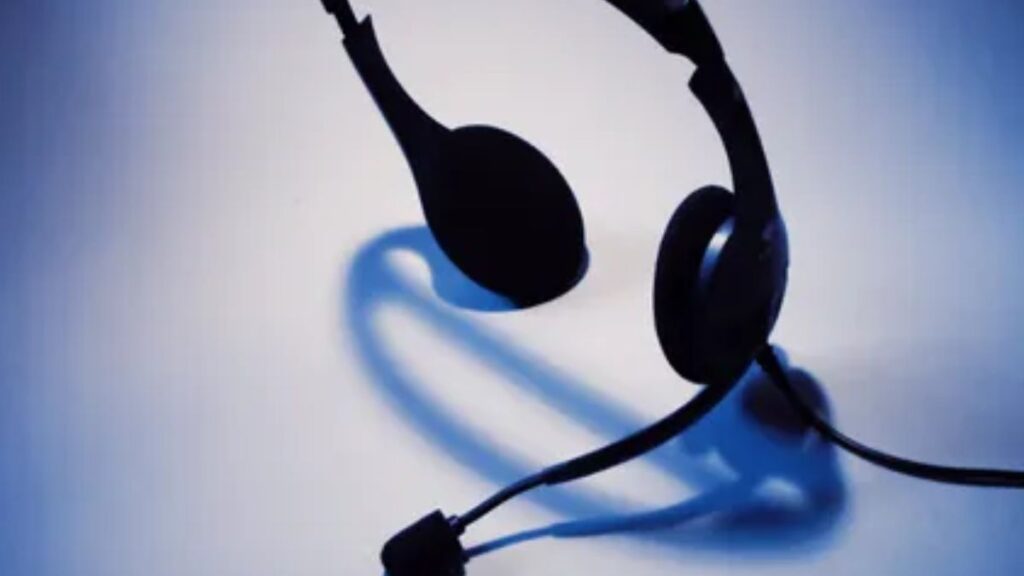
Este é, talvez, o conselho mais negligenciado e, ao mesmo tempo, o mais eficaz: sempre use fones de ouvido. Por quê? Porque isso elimina instantaneamente o problema do eco, já que o som dos seus interlocutores não vaza para o seu microfone. Assim, um par de fones simples com microfone embutido já oferece um salto de qualidade enorme em relação aos alto-falantes do laptop.
Investindo no seu Som: Quando e que Equipamento Comprar
Se os ajustes anteriores não forem suficientes, um upgrade de hardware, mesmo modesto, pode ser a resposta. Vamos explorar, portanto, as opções disponíveis.
A Escolha Estratégica: Headset ou Microfone Externo?
Um headset USB dedicado é a opção mais simples e eficaz. Ele isola o ruído externo, mantém o microfone em posição fixa perda da sua boca e garante que você use fones de ouvido. Para quem busca um passo além em qualidade, um microfone de mesa USB é excelente. Modelos populares, como os da linha Blue Yeti Nano ou Fifine, oferecem padrões polares cardiode, que captam predominantemente o som da sua frente e ignoram o ambiente.
Acessórios que Valem Cada Centavo
Adicionalmente, um filtro pop (aquele disco de espuma ou tecido) é essencial para microfones de mesa. Ele suaviza os sons explosivos das letras “P” e “B”, evitindo estouros. Da mesma forma, um braço articulado para microfone tira o aparelho da mesa, reduzindo vibrações, e oferece liberdade para posicioná-lo no ponto ideal.
A Revolução via Software: Apps que Transformam seu Áudio
Aqui é onde o Guia de Apps entra em cena para apresentar soluções inteligentes. Estes aplicativos, em resumo, agem como um “superpoder” para o seu áudio, processando o som antes de ele chegar à plataforma de chamada.
Krisp: O Eliminador de Ruído por IA
O Krisp é um dos apps mais celebrados no mercado. Ele funciona, basicamente, como um gatekeeper do seu áudio, removendo em tempo real ruídos de fundo (como digitação, latidos e barulho de obras) e eco antes que eles entrem na chamada. Graças à sua tecnologia de Inteligência Artificial, ele permite que você faça uma reunião de um café barulhento, e do outro lado escutem apenas a sua voz, cristalina. É importante notar que ele funciona com qualquer app: Zoom, Teams, Meet, Discord, etc.
Voicemeeter: Controle Total para Usuários Avançados
Para usuários que precisam de mais controle, como streamers, o Voicemeeter (para Windows) é uma ferramenta profissional gratuita. Ele cria um mixer de áudio virtual no seu PC, permitindo que você ajuste volumes e gerencie para qual aplicativo cada som é enviado. Embora a curva de aprendizado seja maior, o controle que ele oferece é absoluto.
Equalizer APO: O Ajustador Fino de Frequências
Por outro lado, se o problema do seu microfone for tonal, o Equalizer APO (gratuito para Windows) permite aplicar um equalizador paramétrico diretamente no dispositivo. Com ele, você pode, por exemplo, cortar frequências baixas para reduzir ruído de vento.
Solução de Problemas Persistente: Uma Abordagem Metódica
Se nada parece resolver, é hora de agir como um detetive do áudio. Siga, portanto, este processo de diagnóstico passo a passo.
Processo de Diagnóstico Passo a Passo
-
Isole o problema: Primeiramente, grave um áudio usando o Gravador de Voz do Windows ou o QuickTime no Mac. O som está ruim aí? Então o problema é do hardware/ambiente. Está bom? Nesse caso, o problema está no app de chamada ou na rede.
-
Atualize os drivers: Em seguida, visite o site do fabricante da sua placa de som ou microfone e busque os drivers de áudio mais recentes.
-
Peça feedback específico: Por fim, pergunte aos outros: “O problema é eco, ruído ou cortes?” Cada descrição aponta para uma causa diferente.
Identificando e Corrigindo Problemas de Rede
Se suspeitar da rede, faça um teste de velocidade e observe não só a velocidade, mas principalmente a estabilidade (jitter). Um jitter alto é fatal para o áudio. Para chamadas críticas, a solução é clara: conecte o computador diretamente ao roteador via cabo de rede. Se o Wi-Fi for inevitável, aproxime-se do roteador e evite downloads pesados durante sua reunião.
Conclusão: Sua Voz, Clara e em Destaque em Todas as Chamadas
Melhorar o áudio das suas chamadas é um processo que combina consciência ambiental, ajustes técnicos e o uso de tecnologias auxiliares. Comece pelo básico e gratuito: organize seu espaço e use fones de ouvido. Em seguida, explore as configurações do seu sistema e experimente um aplicativo como o Krisp. Por fim, considere um microfone dedicado como um investimento na sua comunicação.
Lembre-se: em um mundo conectado, a clareza do seu áudio é uma forma de respeito. É a garantia de que suas ideias serão transmitidas como merecem.
Pronto para ser ouvido com perfeição? Escolha uma das dicas deste guia — pode ser testar a versão gratuita do Krisp na sua próxima reunião — e coloque em prática agora mesmo. A diferença será notada (e ouvida) imediatamente.
Conteúdo desenvolvido com apoio de ferramentas de Inteligência Artificial e revisado antes da publicação.